Domain linux-programmieren.de kaufen?
Wir ziehen mit dem Projekt
linux-programmieren.de um.
Sind Sie am Kauf der Domain
linux-programmieren.de interessiert?
domain@kv-gmbh.de · 0541-91531010
Domain linux-programmieren.de kaufen?
Wie kann man in Linux Mint XFCE 202 automatisch einen Terminal-Befehl beim Login ausführen lassen?
Um einen Terminal-Befehl automatisch beim Login in Linux Mint XFCE 202 auszuführen, können Sie das Autostart-Feature verwenden. Öffnen Sie dazu das Anwendungsmenü und suchen Sie nach "Session and Startup". Klicken Sie darauf und wählen Sie die Registerkarte "Application Autostart". Klicken Sie auf "Add" und geben Sie einen Namen und den Befehl ein, den Sie ausführen möchten. Speichern Sie die Einstellungen und beim nächsten Login wird der Befehl automatisch ausgeführt. **
Wie kann man in Linux Mint XFCE 202 automatisch einen Terminal-Befehl beim Login ausführen lassen?
Um einen Terminal-Befehl automatisch beim Login in Linux Mint XFCE 202 auszuführen, kannst du das Autostart-Feature verwenden. Gehe dazu zu "Einstellungen" > "Sitzung und Startverhalten" > "Autostart". Klicke auf "Hinzufügen" und gib den Befehl ein, den du ausführen möchtest. Beim nächsten Login wird der Befehl automatisch ausgeführt. **


Ähnliche Suchbegriffe für Xfce
Top-Angebote
Produkte zum Begriff Xfce:
-
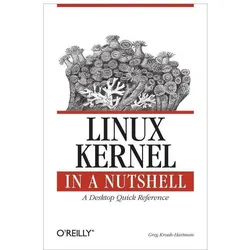
Understanding the Linux Kernel 3e, Fachbücher von Marco CesatiUm zu verstehen, was Linux ausmacht und warum es auf einer Vielzahl von Systemen so gut funktioniert, müssen Sie tief in das Herz des Kernels eintauchen. Der Kernel steuert alle Interaktionen zwischen der CPU und der Aussenwelt und bestimmt, welche Programme Prozessorzeit teilen und in welcher Reihenfolge. Er verwaltet den begrenzten Speicher so gut, dass Hunderte von Prozessen das System effizient nutzen können, und organisiert Datenübertragungen so geschickt, dass die CPU nicht länger als nötig auf die relativ langsamen Festplatten warten muss. Die dritte Auflage von "Understanding the Linux Kernel" nimmt Sie mit auf eine geführte Tour durch die bedeutendsten Datenstrukturen, Algorithmen und Programmiertricks, die im Kernel verwendet werden. Über oberflächliche Merkmale hinaus bieten die Autoren wertvolle Einblicke für Menschen, die wissen möchten, wie die Dinge in ihrer Maschine wirklich funktionieren. Wichtige, Intel-spezifische Funktionen werden besprochen. Relevante Codeabschnitte werden Zeile für Zeile zerlegt. Doch das Buch behandelt mehr als nur die Funktionsweise des Codes; es erklärt die theoretischen Grundlagen, warum Linux die Dinge auf die Art und Weise tut, wie es sie tut. Diese Ausgabe des Buches behandelt Version 2.6, die bedeutende Änderungen an nahezu jedem Kernel-Subsystem mit sich brachte, insbesondere in den Bereichen Speichermanagement und Blockgeräte. Das Buch konzentriert sich auf folgende Themen: - Speichermanagement, einschliesslich Dateipufferung, Prozessauslagerung und Direct Memory Access (DMA) - Die virtuelle Dateisystemschicht und die zweiten und dritten erweiterten Dateisysteme - Prozesscreation und -planung - Signale, Interrupts und die wesentlichen Schnittstellen zu Gerätetreibern - Timing - Synchronisation innerhalb des Kernels - Interprozesskommunikation (IPC) - Programmausführung "Understanding the Linux Kernel" wird Sie mit allen inneren Abläufen von Linux vertraut machen, aber es ist mehr als nur eine akademische Übung. Sie werden lernen, unter welchen Bedingungen Linux die beste Leistung erbringt, und Sie werden sehen, wie es die Herausforderung meistert, eine gute Systemreaktion zu bieten.56,70 €*Versand: 0,00 €Sichere Weiterleitung zum Anbieter
-
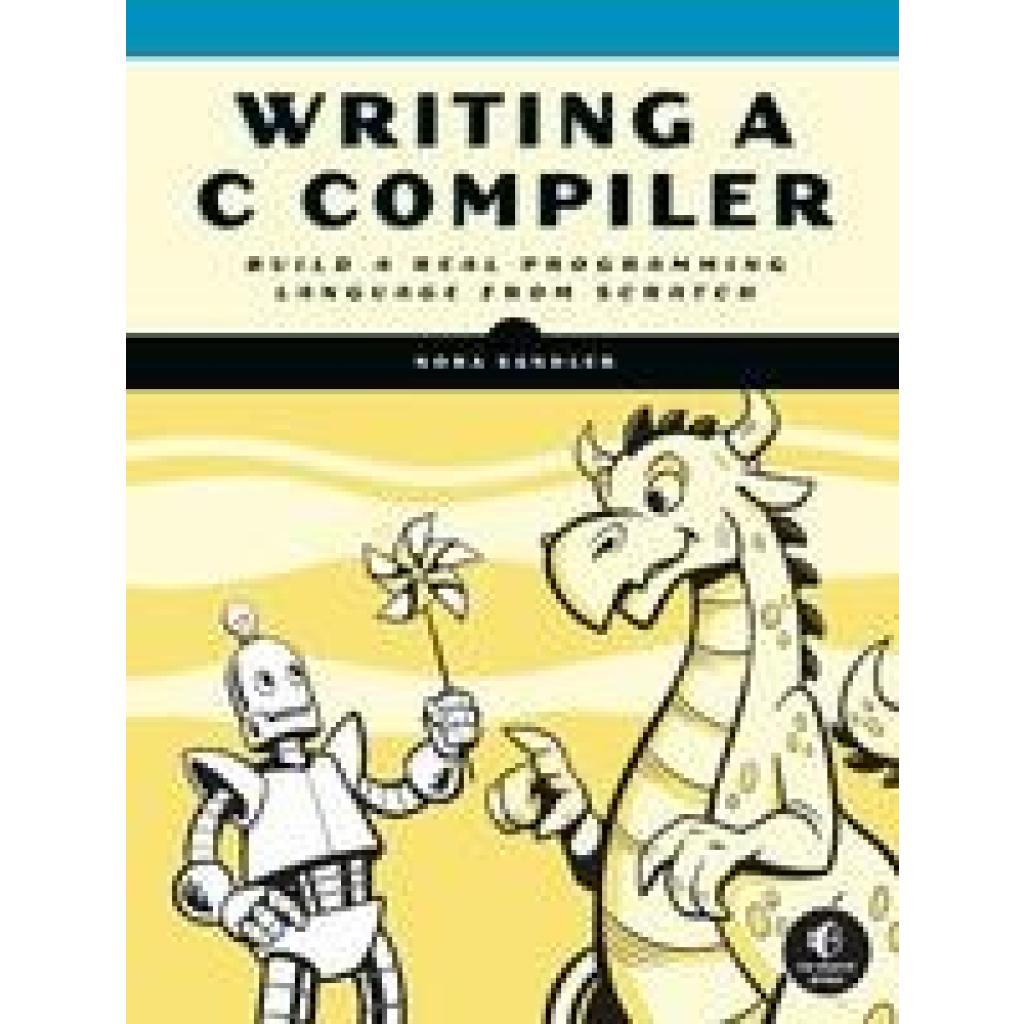
Sandler, Nora: Writing a C CompilerWriting a C Compiler , Build a Real Programming Language from Scratch , > , Erscheinungsjahr: 20240820, Produktform: Kartoniert, Autoren: Sandler, Nora, Themenüberschrift: COMPUTERS / Programming Languages / C, Keyword: engineering;software engineer;computer programming;software development;development;programming in c;computer science;programming;c programming language;c programming;c++ programming;computers;computer;technology;coding;code;algorithm;clean code;algorithms;tech;coding for beginners;computer books;programmer gifts;computer programmer gifts;security;hacking;linux;games;diy;guide;how to;problem solving;ideas;makerspace;gaming;cyber;cryptography;self improvement;puzzles;script;skills;networking, Fachschema: Compiler~Übersetzer (EDV)~Programmiersprachen~Informatik, Fachkategorie: Programmier- und Skriptsprachen, allgemein~Informatik, Imprint-Titels: No Starch Press, Warengruppe: HC/Programmiersprachen, UNSPSC: 49019900, Warenverzeichnis für die Außenhandelsstatistik: 49019900, Länge: 230, Breite: 180, Höhe: 40, Gewicht: 1270, Produktform: Kartoniert, Genre: Importe,50,80 €*Versand: 0,00 €Sichere Weiterleitung zum Anbieter

-
Wie verbinde ich Linux Mint Xfce mit dem WLAN?
Um Linux Mint Xfce mit dem WLAN zu verbinden, klicke auf das Netzwerk-Symbol in der oberen rechten Ecke des Bildschirms. Wähle das gewünschte WLAN-Netzwerk aus der Liste aus und gib das Passwort ein, falls erforderlich. Klicke dann auf "Verbinden", um dich mit dem WLAN zu verbinden. **
-
Was ist eine gute Alternative zum XFCE-Desktop unter Linux?
Eine gute Alternative zum XFCE-Desktop unter Linux ist der GNOME-Desktop. GNOME bietet eine moderne und benutzerfreundliche Oberfläche mit vielen Anpassungsmöglichkeiten. Eine weitere Alternative ist der KDE-Desktop, der ebenfalls eine umfangreiche Funktionalität und Anpassbarkeit bietet. Letztendlich hängt die Wahl der Desktop-Umgebung von den individuellen Vorlieben und Anforderungen des Nutzers ab. **
-
Welche Version von Linux (Manjaro) bevorzugst du: XFCE oder KDE?
Das hängt von den persönlichen Vorlieben und Anforderungen ab. XFCE ist bekannt für seine Leichtigkeit und Ressourcenschonung, während KDE eine umfangreichere und visuell ansprechendere Desktop-Umgebung bietet. Beide Versionen von Manjaro sind stabil und benutzerfreundlich, daher ist es letztendlich eine Frage des individuellen Geschmacks. **
-
Wie kann ich die graue Startseite in Linux Manjaro XFCE entfernen?
Um die graue Startseite in Linux Manjaro XFCE zu entfernen, können Sie die Einstellungen für den Desktop-Hintergrund ändern. Klicken Sie mit der rechten Maustaste auf den Desktop und wählen Sie "Desktop-Einstellungen". Wählen Sie dann ein anderes Hintergrundbild oder eine andere Farbe für den Hintergrund aus, um die graue Startseite zu ersetzen. **
Was könnte ich tun, wenn Linux Manjaro XFCE nicht mehr startet?
Wenn Linux Manjaro XFCE nicht mehr startet, könntest du zunächst versuchen, den Computer neu zu starten und zu überprüfen, ob das Problem dadurch behoben wird. Wenn das nicht funktioniert, könntest du versuchen, in den Wiederherstellungsmodus zu booten und dort nach möglichen Fehlermeldungen oder Problemen zu suchen. Wenn das auch nicht hilft, könntest du versuchen, das Betriebssystem neu zu installieren oder den technischen Support von Manjaro um Hilfe zu bitten. **
Was könnte ich tun, wenn Linux Manjaro XFCE nicht mehr startet?
Wenn Linux Manjaro XFCE nicht mehr startet, könntest du versuchen, den Computer neu zu starten und im Boot-Menü die Option "Wiederherstellungsmodus" auszuwählen. Wenn das nicht funktioniert, könntest du versuchen, das Betriebssystem von einem USB-Stick oder einer DVD zu booten und dann die Systemdateien zu reparieren. Wenn auch das nicht hilft, könntest du eine Neuinstallation von Manjaro XFCE in Betracht ziehen. **
Top-Angebote
Produkte zum Begriff Xfce:
-
Linux Kernel Development, Fachbücher von Robert LoveDie Entwicklung des Linux-Kernels beschreibt das Design und die Implementierung des Linux-Kernels und präsentiert die Inhalte auf eine Weise, die sowohl für diejenigen, die Kernel-Code schreiben und entwickeln, als auch für Programmierer, die das Betriebssystem besser verstehen und ihre Programmierfähigkeiten effizienter und produktiver gestalten möchten, von Vorteil ist. Das Buch behandelt die wichtigsten Teilsysteme und Funktionen des Linux-Kernels, einschliesslich seines Designs, seiner Implementierung und Schnittstellen. Es betrachtet den Linux-Kernel sowohl aus praktischer als auch aus theoretischer Perspektive, was Leser mit unterschiedlichen Interessen und Bedürfnissen ansprechen sollte. Der Autor, ein Kernentwickler, teilt wertvolles Wissen und Erfahrungen zum 2.6 Linux-Kernel. Zu den spezifischen Themen gehören Prozessmanagement, Scheduling, Zeitmanagement und Timer, die Systemaufrufschnittstelle, Adressierung und Verwaltung des Speichers, der Seiten-Cache, das VFS, die Kernel-Synchronisation und Portierung.42,40 €*Versand: 0,00 €Sichere Weiterleitung zum Anbieter
-
Understanding the Linux Kernel 3e, Fachbücher von Marco CesatiUm zu verstehen, was Linux ausmacht und warum es auf einer Vielzahl von Systemen so gut funktioniert, müssen Sie tief in das Herz des Kernels eintauchen. Der Kernel steuert alle Interaktionen zwischen der CPU und der Aussenwelt und bestimmt, welche Programme Prozessorzeit teilen und in welcher Reihenfolge. Er verwaltet den begrenzten Speicher so gut, dass Hunderte von Prozessen das System effizient nutzen können, und organisiert Datenübertragungen so geschickt, dass die CPU nicht länger als nötig auf die relativ langsamen Festplatten warten muss. Die dritte Auflage von "Understanding the Linux Kernel" nimmt Sie mit auf eine geführte Tour durch die bedeutendsten Datenstrukturen, Algorithmen und Programmiertricks, die im Kernel verwendet werden. Über oberflächliche Merkmale hinaus bieten die Autoren wertvolle Einblicke für Menschen, die wissen möchten, wie die Dinge in ihrer Maschine wirklich funktionieren. Wichtige, Intel-spezifische Funktionen werden besprochen. Relevante Codeabschnitte werden Zeile für Zeile zerlegt. Doch das Buch behandelt mehr als nur die Funktionsweise des Codes; es erklärt die theoretischen Grundlagen, warum Linux die Dinge auf die Art und Weise tut, wie es sie tut. Diese Ausgabe des Buches behandelt Version 2.6, die bedeutende Änderungen an nahezu jedem Kernel-Subsystem mit sich brachte, insbesondere in den Bereichen Speichermanagement und Blockgeräte. Das Buch konzentriert sich auf folgende Themen: - Speichermanagement, einschliesslich Dateipufferung, Prozessauslagerung und Direct Memory Access (DMA) - Die virtuelle Dateisystemschicht und die zweiten und dritten erweiterten Dateisysteme - Prozesscreation und -planung - Signale, Interrupts und die wesentlichen Schnittstellen zu Gerätetreibern - Timing - Synchronisation innerhalb des Kernels - Interprozesskommunikation (IPC) - Programmausführung "Understanding the Linux Kernel" wird Sie mit allen inneren Abläufen von Linux vertraut machen, aber es ist mehr als nur eine akademische Übung. Sie werden lernen, unter welchen Bedingungen Linux die beste Leistung erbringt, und Sie werden sehen, wie es die Herausforderung meistert, eine gute Systemreaktion zu bieten.56,70 €*Versand: 0,00 €Sichere Weiterleitung zum Anbieter
-
Sandler, Nora: Writing a C CompilerWriting a C Compiler , Build a Real Programming Language from Scratch , > , Erscheinungsjahr: 20240820, Produktform: Kartoniert, Autoren: Sandler, Nora, Themenüberschrift: COMPUTERS / Programming Languages / C, Keyword: engineering;software engineer;computer programming;software development;development;programming in c;computer science;programming;c programming language;c programming;c++ programming;computers;computer;technology;coding;code;algorithm;clean code;algorithms;tech;coding for beginners;computer books;programmer gifts;computer programmer gifts;security;hacking;linux;games;diy;guide;how to;problem solving;ideas;makerspace;gaming;cyber;cryptography;self improvement;puzzles;script;skills;networking, Fachschema: Compiler~Übersetzer (EDV)~Programmiersprachen~Informatik, Fachkategorie: Programmier- und Skriptsprachen, allgemein~Informatik, Imprint-Titels: No Starch Press, Warengruppe: HC/Programmiersprachen, UNSPSC: 49019900, Warenverzeichnis für die Außenhandelsstatistik: 49019900, Länge: 230, Breite: 180, Höhe: 40, Gewicht: 1270, Produktform: Kartoniert, Genre: Importe,50,80 €*Versand: 0,00 €Sichere Weiterleitung zum Anbieter
-
Wie kann man in Linux Mint XFCE 202 automatisch einen Terminal-Befehl beim Login ausführen lassen?
Um einen Terminal-Befehl automatisch beim Login in Linux Mint XFCE 202 auszuführen, können Sie das Autostart-Feature verwenden. Öffnen Sie dazu das Anwendungsmenü und suchen Sie nach "Session and Startup". Klicken Sie darauf und wählen Sie die Registerkarte "Application Autostart". Klicken Sie auf "Add" und geben Sie einen Namen und den Befehl ein, den Sie ausführen möchten. Speichern Sie die Einstellungen und beim nächsten Login wird der Befehl automatisch ausgeführt. **
-
Wie kann man in Linux Mint XFCE 202 automatisch einen Terminal-Befehl beim Login ausführen lassen?
Um einen Terminal-Befehl automatisch beim Login in Linux Mint XFCE 202 auszuführen, kannst du das Autostart-Feature verwenden. Gehe dazu zu "Einstellungen" > "Sitzung und Startverhalten" > "Autostart". Klicke auf "Hinzufügen" und gib den Befehl ein, den du ausführen möchtest. Beim nächsten Login wird der Befehl automatisch ausgeführt. **
-
Wie verbinde ich Linux Mint Xfce mit dem WLAN?
Um Linux Mint Xfce mit dem WLAN zu verbinden, klicke auf das Netzwerk-Symbol in der oberen rechten Ecke des Bildschirms. Wähle das gewünschte WLAN-Netzwerk aus der Liste aus und gib das Passwort ein, falls erforderlich. Klicke dann auf "Verbinden", um dich mit dem WLAN zu verbinden. **
-
Was ist eine gute Alternative zum XFCE-Desktop unter Linux?
Eine gute Alternative zum XFCE-Desktop unter Linux ist der GNOME-Desktop. GNOME bietet eine moderne und benutzerfreundliche Oberfläche mit vielen Anpassungsmöglichkeiten. Eine weitere Alternative ist der KDE-Desktop, der ebenfalls eine umfangreiche Funktionalität und Anpassbarkeit bietet. Letztendlich hängt die Wahl der Desktop-Umgebung von den individuellen Vorlieben und Anforderungen des Nutzers ab. **
Ähnliche Suchbegriffe für Xfce
-
Welche Version von Linux (Manjaro) bevorzugst du: XFCE oder KDE?
Das hängt von den persönlichen Vorlieben und Anforderungen ab. XFCE ist bekannt für seine Leichtigkeit und Ressourcenschonung, während KDE eine umfangreichere und visuell ansprechendere Desktop-Umgebung bietet. Beide Versionen von Manjaro sind stabil und benutzerfreundlich, daher ist es letztendlich eine Frage des individuellen Geschmacks. **
-
Wie kann ich die graue Startseite in Linux Manjaro XFCE entfernen?
Um die graue Startseite in Linux Manjaro XFCE zu entfernen, können Sie die Einstellungen für den Desktop-Hintergrund ändern. Klicken Sie mit der rechten Maustaste auf den Desktop und wählen Sie "Desktop-Einstellungen". Wählen Sie dann ein anderes Hintergrundbild oder eine andere Farbe für den Hintergrund aus, um die graue Startseite zu ersetzen. **
-
Was könnte ich tun, wenn Linux Manjaro XFCE nicht mehr startet?
Wenn Linux Manjaro XFCE nicht mehr startet, könntest du zunächst versuchen, den Computer neu zu starten und zu überprüfen, ob das Problem dadurch behoben wird. Wenn das nicht funktioniert, könntest du versuchen, in den Wiederherstellungsmodus zu booten und dort nach möglichen Fehlermeldungen oder Problemen zu suchen. Wenn das auch nicht hilft, könntest du versuchen, das Betriebssystem neu zu installieren oder den technischen Support von Manjaro um Hilfe zu bitten. **
-
Was könnte ich tun, wenn Linux Manjaro XFCE nicht mehr startet?
Wenn Linux Manjaro XFCE nicht mehr startet, könntest du versuchen, den Computer neu zu starten und im Boot-Menü die Option "Wiederherstellungsmodus" auszuwählen. Wenn das nicht funktioniert, könntest du versuchen, das Betriebssystem von einem USB-Stick oder einer DVD zu booten und dann die Systemdateien zu reparieren. Wenn auch das nicht hilft, könntest du eine Neuinstallation von Manjaro XFCE in Betracht ziehen. **
* Alle Preise verstehen sich inklusive der gesetzlichen Mehrwertsteuer und ggf. zuzüglich Versandkosten. Die Angebotsinformationen basieren auf den Angaben des jeweiligen Shops und werden über automatisierte Prozesse aktualisiert. Eine Aktualisierung in Echtzeit findet nicht statt, so dass es im Einzelfall zu Abweichungen kommen kann. ** Hinweis: Teile dieses Inhalts wurden von KI erstellt.