Domain linux-programmieren.de kaufen?
Wir ziehen mit dem Projekt
linux-programmieren.de um.
Sind Sie am Kauf der Domain
linux-programmieren.de interessiert?
domain@kv-gmbh.de · 0541-91531010
Domain linux-programmieren.de kaufen?
Wo aktiviere ich USB Debugging?
Um USB Debugging zu aktivieren, musst du zuerst die Entwickleroptionen auf deinem Android-Gerät freischalten. Dies kannst du tun, indem du in die Einstellungen deines Geräts gehst, dort auf "Über das Telefon" oder "Telefoninfo" tippst und dann mehrmals auf die Build-Nummer klickst, bis die Entwickleroptionen freigeschaltet sind. Anschließend gehst du zurück zu den Einstellungen, wählst die Entwickleroptionen aus und aktivierst dort die Option für USB Debugging. Nun kannst du dein Gerät per USB-Kabel mit einem Computer verbinden und das USB Debugging nutzen. **
Wo finde ich USB Debugging?
USB Debugging ist eine Funktion auf Android-Geräten, die es ermöglicht, eine Verbindung zwischen dem Gerät und einem Computer herzustellen, um Fehlerbehebung und Entwicklungsaufgaben durchzuführen. Um USB Debugging zu aktivieren, musst du zuerst die Entwickleroptionen auf deinem Android-Gerät freischalten. Dies kannst du tun, indem du in den Einstellungen auf "Über das Telefon" oder "Telefoninfo" tippst und dann mehrmals auf die Build-Nummer klickst, bis die Entwickleroptionen freigeschaltet sind. Sobald die Entwickleroptionen verfügbar sind, kannst du dort USB Debugging aktivieren. Beachte jedoch, dass das Aktivieren von USB Debugging Sicherheitsrisiken mit sich bringen kann, da es unbefugten Zugriff auf dein Gerät ermöglichen kann. Stelle daher sicher, dass du diese Funktion nur aktivierst, wenn du sie wirklich benötigst. **
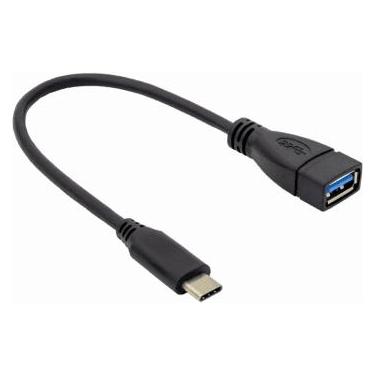

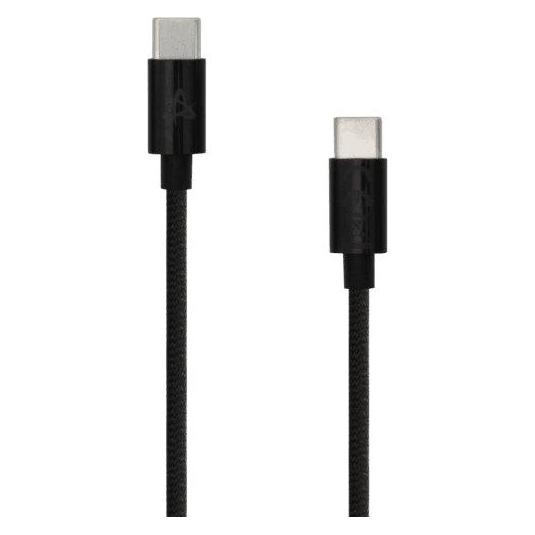
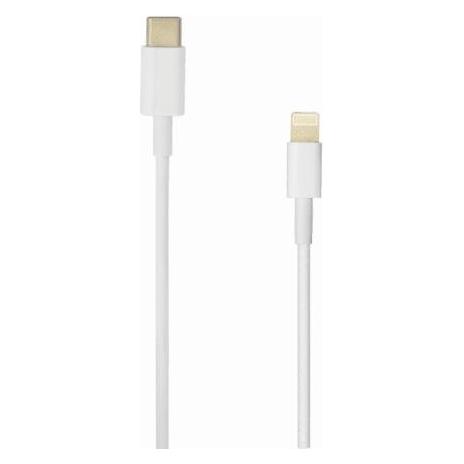
Ähnliche Suchbegriffe für Sbox-USB-TYPEC-0-5M-USB
Top-Angebote
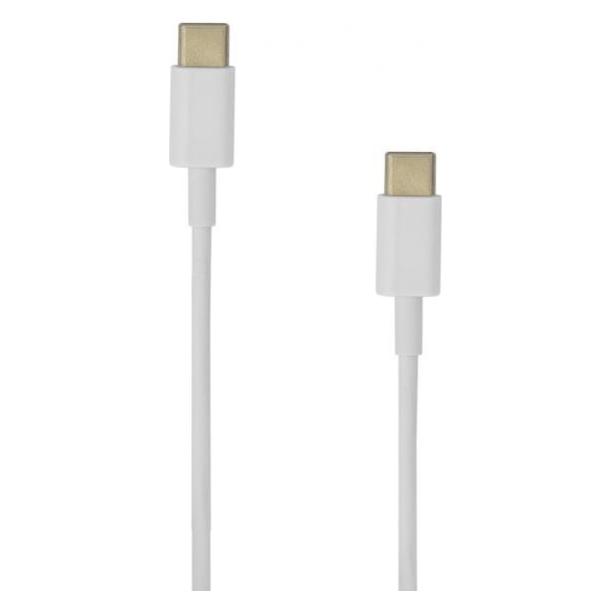
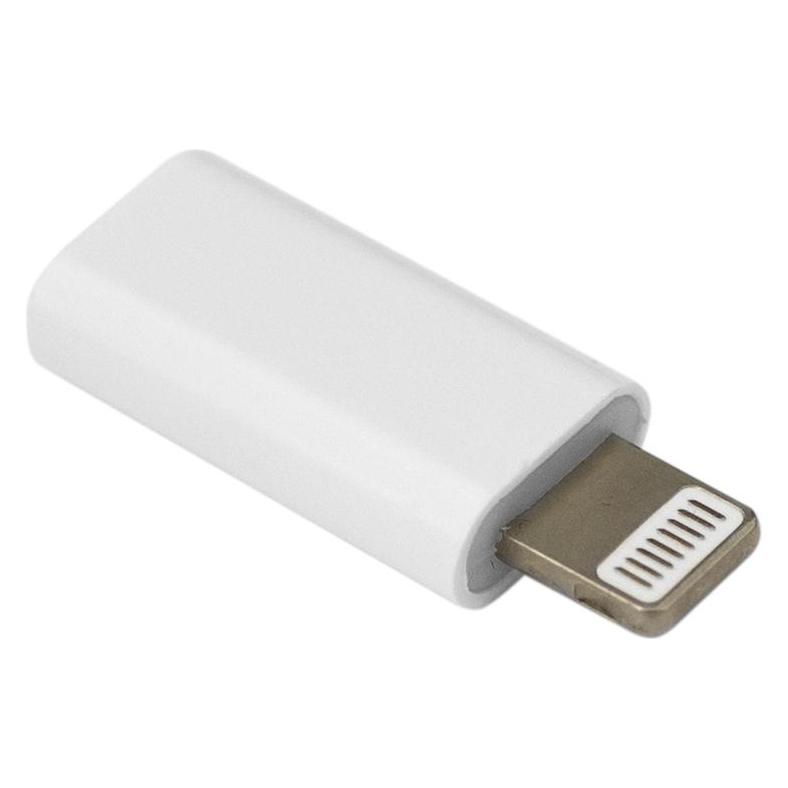
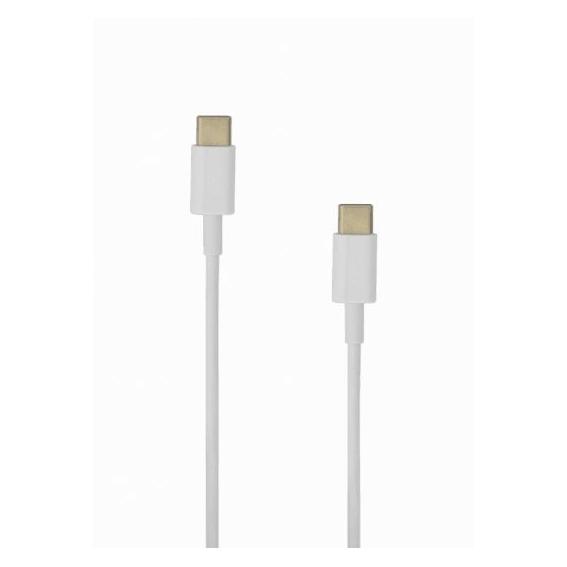
Produkte zum Begriff Sbox-USB-TYPEC-0-5M-USB:
-
Sandler, Nora: Writing a C CompilerWriting a C Compiler , Build a Real Programming Language from Scratch , > , Erscheinungsjahr: 20240820, Produktform: Kartoniert, Autoren: Sandler, Nora, Themenüberschrift: COMPUTERS / Programming Languages / C, Keyword: engineering;software engineer;computer programming;software development;development;programming in c;computer science;programming;c programming language;c programming;c++ programming;computers;computer;technology;coding;code;algorithm;clean code;algorithms;tech;coding for beginners;computer books;programmer gifts;computer programmer gifts;security;hacking;linux;games;diy;guide;how to;problem solving;ideas;makerspace;gaming;cyber;cryptography;self improvement;puzzles;script;skills;networking, Fachschema: Compiler~Übersetzer (EDV)~Programmiersprachen~Informatik, Fachkategorie: Programmier- und Skriptsprachen, allgemein~Informatik, Imprint-Titels: No Starch Press, Warengruppe: HC/Programmiersprachen, UNSPSC: 49019900, Warenverzeichnis für die Außenhandelsstatistik: 49019900, Länge: 230, Breite: 180, Höhe: 40, Gewicht: 1270, Produktform: Kartoniert, Genre: Importe,50,80 €*Versand: 0,00 €Sichere Weiterleitung zum Anbieter

-
Was ist ein USB Debugging?
Was ist ein USB Debugging? USB Debugging ist eine Funktion, die es ermöglicht, ein Android-Gerät mit einem Computer zu verbinden, um Entwicklern Zugriff auf erweiterte Debugging- und Entwicklertools zu geben. Durch das Aktivieren von USB Debugging können Entwickler Fehler im Code schneller identifizieren und beheben. Es ist auch nützlich für die Installation von benutzerdefinierten ROMs oder das Übertragen von Dateien zwischen dem Gerät und dem Computer. Allerdings sollte USB Debugging nur aktiviert werden, wenn es wirklich benötigt wird, da es potenzielle Sicherheitsrisiken birgt. **
-
Wird USB-Debugging nicht erkannt?
Es gibt mehrere mögliche Gründe, warum USB-Debugging nicht erkannt wird. Es könnte sein, dass das USB-Kabel defekt ist oder nicht richtig angeschlossen ist. Es könnte auch sein, dass das Gerät nicht ordnungsgemäß mit dem Computer verbunden ist oder dass das USB-Debugging auf dem Gerät nicht aktiviert ist. Es könnte auch sein, dass der Treiber für das Gerät nicht korrekt installiert ist. **
-
Erkennt Kali Linux im Terminal den WLAN-USB-Stick nicht?
Es gibt verschiedene Gründe, warum Kali Linux den WLAN-USB-Stick möglicherweise nicht erkennt. Es könnte sein, dass der Treiber für den Stick nicht installiert ist oder nicht kompatibel mit Kali Linux ist. Eine andere Möglichkeit ist, dass der Stick nicht richtig angeschlossen ist oder nicht korrekt erkannt wird. Es könnte auch sein, dass das WLAN-Modul in Kali Linux deaktiviert ist und aktiviert werden muss. **
-
Wie kann ich USB Debugging deaktivieren?
Um USB-Debugging zu deaktivieren, musst du zuerst die Entwickleroptionen auf deinem Gerät aktivieren. Gehe dazu in die Einstellungen deines Smartphones, tippe auf "Über das Telefon" und dann mehrmals auf "Build-Nummer", bis die Entwickleroptionen freigeschaltet sind. Anschließend gehe zurück zu den Einstellungen, wähle "Entwickleroptionen" aus und deaktiviere dort die Option für USB-Debugging. Bestätige die Deaktivierung und schon ist USB-Debugging auf deinem Gerät ausgeschaltet. **
Wie kann ich USB Debugging aktivieren?
Um USB-Debugging zu aktivieren, musst du zuerst die Entwickleroptionen auf deinem Android-Gerät aktivieren. Dazu gehst du in die Einstellungen, wählst den Punkt "Über das Telefon" oder "Telefoninfo" und tippst mehrmals auf die Build-Nummer, bis du als Entwickler freigeschaltet bist. Anschließend gehst du zurück zu den Einstellungen, wählst "Entwickleroptionen" aus und aktivierst dort die Option "USB-Debugging". Danach verbindest du dein Gerät mit einem Computer und bestätigst die USB-Debugging-Anfrage auf deinem Smartphone. Nun ist USB-Debugging aktiviert und du kannst dein Gerät für Entwicklerzwecke nutzen. **
Welches Linux auf USB Stick?
Welches Linux auf USB Stick? Es gibt viele verschiedene Linux-Distributionen, die auf einem USB-Stick installiert werden können. Einige beliebte Optionen sind Ubuntu, Fedora, Debian und Linux Mint. Die Wahl hängt von Ihren persönlichen Vorlieben und Anforderungen ab. Möchten Sie eine benutzerfreundliche Oberfläche oder bevorzugen Sie mehr Kontrolle über Ihr System? Möchten Sie eine leichtgewichtige Distribution für ältere Hardware oder eine leistungsstarke für anspruchsvolle Aufgaben? Stellen Sie sicher, dass die ausgewählte Distribution auch die benötigten Treiber und Software für Ihre spezifischen Anforderungen enthält. **
Top-Angebote
Produkte zum Begriff Sbox-USB-TYPEC-0-5M-USB:
-
Sandler, Nora: Writing a C CompilerWriting a C Compiler , Build a Real Programming Language from Scratch , > , Erscheinungsjahr: 20240820, Produktform: Kartoniert, Autoren: Sandler, Nora, Themenüberschrift: COMPUTERS / Programming Languages / C, Keyword: engineering;software engineer;computer programming;software development;development;programming in c;computer science;programming;c programming language;c programming;c++ programming;computers;computer;technology;coding;code;algorithm;clean code;algorithms;tech;coding for beginners;computer books;programmer gifts;computer programmer gifts;security;hacking;linux;games;diy;guide;how to;problem solving;ideas;makerspace;gaming;cyber;cryptography;self improvement;puzzles;script;skills;networking, Fachschema: Compiler~Übersetzer (EDV)~Programmiersprachen~Informatik, Fachkategorie: Programmier- und Skriptsprachen, allgemein~Informatik, Imprint-Titels: No Starch Press, Warengruppe: HC/Programmiersprachen, UNSPSC: 49019900, Warenverzeichnis für die Außenhandelsstatistik: 49019900, Länge: 230, Breite: 180, Höhe: 40, Gewicht: 1270, Produktform: Kartoniert, Genre: Importe,50,80 €*Versand: 0,00 €Sichere Weiterleitung zum Anbieter
-
Wo aktiviere ich USB Debugging?
Um USB Debugging zu aktivieren, musst du zuerst die Entwickleroptionen auf deinem Android-Gerät freischalten. Dies kannst du tun, indem du in die Einstellungen deines Geräts gehst, dort auf "Über das Telefon" oder "Telefoninfo" tippst und dann mehrmals auf die Build-Nummer klickst, bis die Entwickleroptionen freigeschaltet sind. Anschließend gehst du zurück zu den Einstellungen, wählst die Entwickleroptionen aus und aktivierst dort die Option für USB Debugging. Nun kannst du dein Gerät per USB-Kabel mit einem Computer verbinden und das USB Debugging nutzen. **
-
Wo finde ich USB Debugging?
USB Debugging ist eine Funktion auf Android-Geräten, die es ermöglicht, eine Verbindung zwischen dem Gerät und einem Computer herzustellen, um Fehlerbehebung und Entwicklungsaufgaben durchzuführen. Um USB Debugging zu aktivieren, musst du zuerst die Entwickleroptionen auf deinem Android-Gerät freischalten. Dies kannst du tun, indem du in den Einstellungen auf "Über das Telefon" oder "Telefoninfo" tippst und dann mehrmals auf die Build-Nummer klickst, bis die Entwickleroptionen freigeschaltet sind. Sobald die Entwickleroptionen verfügbar sind, kannst du dort USB Debugging aktivieren. Beachte jedoch, dass das Aktivieren von USB Debugging Sicherheitsrisiken mit sich bringen kann, da es unbefugten Zugriff auf dein Gerät ermöglichen kann. Stelle daher sicher, dass du diese Funktion nur aktivierst, wenn du sie wirklich benötigst. **
-
Was ist ein USB Debugging?
Was ist ein USB Debugging? USB Debugging ist eine Funktion, die es ermöglicht, ein Android-Gerät mit einem Computer zu verbinden, um Entwicklern Zugriff auf erweiterte Debugging- und Entwicklertools zu geben. Durch das Aktivieren von USB Debugging können Entwickler Fehler im Code schneller identifizieren und beheben. Es ist auch nützlich für die Installation von benutzerdefinierten ROMs oder das Übertragen von Dateien zwischen dem Gerät und dem Computer. Allerdings sollte USB Debugging nur aktiviert werden, wenn es wirklich benötigt wird, da es potenzielle Sicherheitsrisiken birgt. **
-
Wird USB-Debugging nicht erkannt?
Es gibt mehrere mögliche Gründe, warum USB-Debugging nicht erkannt wird. Es könnte sein, dass das USB-Kabel defekt ist oder nicht richtig angeschlossen ist. Es könnte auch sein, dass das Gerät nicht ordnungsgemäß mit dem Computer verbunden ist oder dass das USB-Debugging auf dem Gerät nicht aktiviert ist. Es könnte auch sein, dass der Treiber für das Gerät nicht korrekt installiert ist. **
Ähnliche Suchbegriffe für Sbox-USB-TYPEC-0-5M-USB
-
Erkennt Kali Linux im Terminal den WLAN-USB-Stick nicht?
Es gibt verschiedene Gründe, warum Kali Linux den WLAN-USB-Stick möglicherweise nicht erkennt. Es könnte sein, dass der Treiber für den Stick nicht installiert ist oder nicht kompatibel mit Kali Linux ist. Eine andere Möglichkeit ist, dass der Stick nicht richtig angeschlossen ist oder nicht korrekt erkannt wird. Es könnte auch sein, dass das WLAN-Modul in Kali Linux deaktiviert ist und aktiviert werden muss. **
-
Wie kann ich USB Debugging deaktivieren?
Um USB-Debugging zu deaktivieren, musst du zuerst die Entwickleroptionen auf deinem Gerät aktivieren. Gehe dazu in die Einstellungen deines Smartphones, tippe auf "Über das Telefon" und dann mehrmals auf "Build-Nummer", bis die Entwickleroptionen freigeschaltet sind. Anschließend gehe zurück zu den Einstellungen, wähle "Entwickleroptionen" aus und deaktiviere dort die Option für USB-Debugging. Bestätige die Deaktivierung und schon ist USB-Debugging auf deinem Gerät ausgeschaltet. **
-
Wie kann ich USB Debugging aktivieren?
Um USB-Debugging zu aktivieren, musst du zuerst die Entwickleroptionen auf deinem Android-Gerät aktivieren. Dazu gehst du in die Einstellungen, wählst den Punkt "Über das Telefon" oder "Telefoninfo" und tippst mehrmals auf die Build-Nummer, bis du als Entwickler freigeschaltet bist. Anschließend gehst du zurück zu den Einstellungen, wählst "Entwickleroptionen" aus und aktivierst dort die Option "USB-Debugging". Danach verbindest du dein Gerät mit einem Computer und bestätigst die USB-Debugging-Anfrage auf deinem Smartphone. Nun ist USB-Debugging aktiviert und du kannst dein Gerät für Entwicklerzwecke nutzen. **
-
Welches Linux auf USB Stick?
Welches Linux auf USB Stick? Es gibt viele verschiedene Linux-Distributionen, die auf einem USB-Stick installiert werden können. Einige beliebte Optionen sind Ubuntu, Fedora, Debian und Linux Mint. Die Wahl hängt von Ihren persönlichen Vorlieben und Anforderungen ab. Möchten Sie eine benutzerfreundliche Oberfläche oder bevorzugen Sie mehr Kontrolle über Ihr System? Möchten Sie eine leichtgewichtige Distribution für ältere Hardware oder eine leistungsstarke für anspruchsvolle Aufgaben? Stellen Sie sicher, dass die ausgewählte Distribution auch die benötigten Treiber und Software für Ihre spezifischen Anforderungen enthält. **
* Alle Preise verstehen sich inklusive der gesetzlichen Mehrwertsteuer und ggf. zuzüglich Versandkosten. Die Angebotsinformationen basieren auf den Angaben des jeweiligen Shops und werden über automatisierte Prozesse aktualisiert. Eine Aktualisierung in Echtzeit findet nicht statt, so dass es im Einzelfall zu Abweichungen kommen kann. ** Hinweis: Teile dieses Inhalts wurden von KI erstellt.